DI BALI PRODUCTIONS
KAMI SIAP MELAYANI ANDA DALAM MENYEDIAKAN KAOS OBLONG MAUPUN BERKERAH HARGA MURAH ABIS SELAIN ITU KAMI JUGA MENERIMA CETAK (KUPON,UNDANGAN,DLL) DAN PRINT BALIHO SILAHKAN HUBUNGI 081916699284
KHUSUS WILAYAH BALI
Senin, 13 Juli 2009


Badung, Juni 2009
Nomor : 023/ dibali-pro / XI / 2009
Lamp : 1 ( satu ) Gabung
Hal : Penawaran Kerjasama
Kepada Yth .
REKTOR IKIP PGRI DENPASAR
di –
Tempat
Dengan Hormat,
Teriring slalam dan Doa kita panjatkan kehadapan Ida Sang Hyang Widi Wasa / Tuhan Yang Maha Esa, Karena kita selalu diberikan kesehatan dan kedamiain.
Bersama ini pula kami hadir dan siap membantu usaha Bapak/Ibu dalam memberikan kemudahan penyediaan Pakaian. Untuk itu perkenankan kami mengajukan penawaran kerja sama pembuatan kostum ( seragam ) kepada REKTOR IKIP PGRI DENPASAR dengan perincian harga penawaran terlampir,
Demikian penawaran ini , atas perhatian dan kerjasamanya kami ucapkan terima klasih.
Dibali production
Management,
Kt Gd Teguh Rai Santosa, ST
Contact Person :
081916699284
DAFTAR HARGA
- Bahan kain Polyester ( PE, TC )
Model : T-Shit ( Kaos )
Warna : Putih
Cetak : Sablon/Bordir
Order : 100 pcs
Harga : Rp. 13.500
Model : T-Shit ( Kaos )
Warna : Selain Putih
Cetak : Sablon/Bordir
Order : 100 pcs]
Harga : Rp. 17.000
Model : Berkerah ( Polo )
Warna : Putih
Cetak : Sablon/Bordir
Order : 100 pcs
Harga : Rp. 20.000
Model : Berkerah ( Polo )
Warna : Selain Putih
Cetak : Sablon/Bordir
Order : 100 pcs]
Harga : Rp. 22.500
- Bahan kain Cotton
Model : T-Shit ( Kaos )
Warna : Putih
Cetak : Sablon/Bordir
Order : 100 pcs
Harga : Rp. 23.000
Model : T-Shit ( Kaos )
Warna : Selain Putih
Cetak : Sablon/Bordir
Order : 100 pcs]
Harga : Rp. 27.000
Model : Berkerah ( Polo )
Warna : Putih
Cetak : Sablon/Bordir
Order : 100 pcs
Harga : Rp. 28.000
Model : Berkerah ( Polo )
Warna : Selain Putih
Cetak : Sablon/Bordir
Order : 100 pcs]
Harga : Rp. 32.000
- Bahan kain Lakosta TC / PE
Model : Berkerah ( Polo )
Warna : Putih
Cetak : Sablon/Bordir
Order : 100 pcs
Harga : Rp. 23.000
Model : Berkerah ( Polo )
Warna : Selain Putih
Cetak : Sablon/Bordir
Order : 100 pcs]
Harga : Rp. 27.000
- Bahan kain Lakosta Cotton
Model : Berkerah ( Polo )
Warna : Putih
Cetak : Sablon/Bordir
Order : 100 pcs
Harga : Rp. 35.000
Model : Berkerah ( Polo )
Warna : Selain Putih
Cetak : Sablon/Bordir
Order : 100 pcs]
Harga : Rp. 40.000
HARGA DIATAS BISA DITURUNKAN JIKA ANDA BISA MENUNJUKAN PROPOSAL YANG LAIN YANG MEMBERIKAN HARGA LEBIH MURAH DARI PRODUK KAMI !!!
Harga Cetak Design :
- Sablon :
Disesuaikan bahan sablon, dan besaran design
Misal.
Bahan Rubber Rp. 3.500/ warna , Plus 500/ tambah warna
Screen Rp.20.00/warna
Film Rp. 5.000/warna
- Bordir :
Program Disesuaikan dengan besaran design per stik Rp.100.
Ongkos border 5% dari biaya program
dibali production
Management
Kt Gd Teguh Rai Santosa, ST
Selasa, 12 Agustus 2008
GAK USAH SUSAH2 DAFTAR AJA
Di “ Bux to ” setiap member mendapat bayaran dari setiap link iklan yang diklik dan dikunjungi websitenya selama 30 detik secara otomatis. Sebagai member, anda dibayar $0.01 dari setiap link yang diklik. Untuk menambah penghasilan anda maka anda bisa mengajak orang lain sebagai team kerja anda. Setiap klik yang dilakukan oleh team anda, maka anda mendapatkan tambahan $0.01 per klik yang dilakukan oleh team kerja anda tanpa mengurangi hasil yang diperoleh team kerja anda tersebut.
Pada mulanya saya berpikir bahwa kegiatan ini tidak akan menghasilkan uang yang cukup memadai karena saya melihat nilai $0.01 yang kalau dirupiahkan hanya sekitar Rp.90 per klik . Namun ternyata jumlah ini bisa berlipat ganda apabila kita membentuk team kerja (Referral) .
Contoh perhitungan komisi:
• Anda klik 10 link iklan per hari = 10 link x $0.01 = $0.10
• 30 referral mengklik 10 link iklan per hari = 30 x 10 x 0.01 = $3.00
• Penghasilan harian anda = $0.01 + $3.00 = $3.10
• Penghasilan mingguan anda = $3.10 x 7 hari = $21.70
• Penghasilan bulanan anda = $3.10 x 30 hari = $93.00
Atau kalau dirupiahkan = ± Rp.837.000,- (Kurs $1 = Rp.9000)
Lumayan , bukan? Ini baru kegiatan yang dilakukan oleh anda bersama 30 referral anda. Bagaimana jika anda memiliki 100 atau lebih referral? Coba kita hitung jika misalnya anda memiliki 1000 orang referral dan masing-masing referral melakukan klik 10 link per hari, maka anda akan mendapatkan :
1000 orang x 10 link x $0.01 = $100 per hari
atau sekitar Rp.900.000,- per hari
Jadinya anda bisa cashout (tarik uang) setiap hari karena minimal cashout adalah apabila di account anda terdapat saldo min. $10.
BUKTI PENGHASILAN DAN PEMBAYARAN KOMISI
Bagi anda yang masih ragu tentang peluang ini, anda bisa baca testimony (kesaksian) para member yang telah sukses di usaha ini melalui forum “Bux.to” yang beralamat di www.buxbb.com pada menu “ Success Stories ”. Anda bisa lihat dalam forum tersebut begitu banyak member yang telah mendapatkan penghasilan dari puluhan sampai ribuan dollar dengan cara sederhana ini.
Berikut akan saya tampilkan testimony salah seorang member dengan username “ ganhefacil ” beserta bukti screenshot penghasilan yang ia peroleh dari “Bux.to”.
CARA MENDAFTAR
Untuk menjadi member “ Bux.to ” agar mendapatkan bayaran dari kegiatan yang anda lakukan, maka anda harus mengisi formulir pendaftaran secara online terlebih dahulu:
• Silahkan buka www.bux.to/?r=darmadi.made
• Klik link “ Register ” yang ada di sudut kanan atas halaman depan situs “Bux.to”.
• Lalu akan terbuka form registrasi online seperti pd gambar berikut:
• Username : Isi dengan 3-15 karakter (huruf/angka tanpa karakter khusus seperti @, #, $, dll.)
• Password : Isi dengan password (kata kunci) minimal 6 karakter, bisa kombinasi angka dan huruf yang hanya anda sendiri yang tahu (jangan diberitahukan kepada orang lain, dan jangan sampai anda lupa).
• Confirm Password : Isi kembali dengan password anda di atas.
• Email Address : Isi dengan alamat e-mail anda.
• Confirm Email Address : Isi kembali dengan alamat e-mail anda.
• AlertPay E-mail Address For Payments : Isi dengan alamat e-mail yang anda daftarkan di www.AlertPay.com .
Jika anda belum memiliki E-mail AlertPay (atau rekening AlertPay), silahkan buka window internet explorer baru dan ketik alamat www.alertpay.com lalu registrasi secara online.
(Setelah anda terdaftar di AlertPay maka anda bisa gunakan e-mail anda untuk mengirim atau menerima uang dari mana saja di seluruh dunia.
Anda juga bisa mengisi atau menerima uang menggunakan rekening e-gold dan paypal melalui rekening AlertPay anda. Penjelasan lebih lengkap tentang rekening AlertPay ini bisa anda dapatkan di menu FAQ www.alertpay.com).
• Your Country : Pilih Indonesia di dalam daftar.
• Referrer (if any) : Ketik darmadi.made (username saya sebagai referrer anda, tak lupa saya ucapkan banyak terima kasih jika anda mengisi kotak isian ini dengan username saya tersebut dan anda akan mendapat tambahan program autoclicker dari saya setelah anda mendaftar ).
Sebagai referrer anda, saya akan berusaha semaksimal mungkin membantu anda jika menemui kendala sesuai kemampuan yang saya miliki. Anda bisa menghubungi saya melalui e-mail: mailed_234@yahoo.co.id.
• Klik/centang kotak di depan tulisan I Accept the Terms of Service . Sebagai tanda bahwa anda setuju terhadap segala aturan main dari Bux to.
• Security Code : Isi kotak isian dengan huruf acak yang ditampilkan. Jika tampilan kode acak tersebut kurang jelas, silahkan klik link tulisan “Click to reload” yang ada di samping kode acak tersebut, dan secara otomatis kode acak akan berubah.
• Klik tombol “ Register ” untuk mengirim form pendaftaran anda.
• Cek e-mail anda, akan ada pemberitahuan otomatis yang akan dikirimkan ke e-mail anda jika pendaftaran anda telah diterima oleh pihak Bux to.
Lihat Dollar yang saya dapat !

NB: Tentunya penghasilan saya sekarang sudah lebih banyak dari ini!
UANG GRATIS ??????
Dalam benakmu, mungkin masih ada pertanyaan, apa benar dari internet bisa menghasilkan uang? Jawabannya tentu saja "ya". Contohnya banyak sekali. Misalnya dengan mengikuti google adsense, adbrite adsense, pay to click dan lain-lain. Kesemuanya itu, tergolong bisnis internet marketing. Akan tetapi dalam artikel ini, saya akan mengupas bisnis internet marketing, tentang pay to click.
Secara singkat, pay to click berarti kamu dibayar untuk mengklik iklan. Artinya kamu tidak harus membuat blog, situs dan lain sebagainya. Kamu hanya perlu mendaftar, lalu mengikuti program yang telah ditentukan. Misalnya mengklik iklan setiap hari untuk menghasilkan uang. Semakin banyak jumlah iklan yang di-klik, berarti semakin banyak uang yang akan kamu hasilkan.
Saya sangat yakin, sudah banyak artikel yang membahas masalah ini. Akan tetapi yang saya dapati hanya sebatas promosi. Akhirnya para clicker (member pay to click), yang tertarik dengan promosi tersebut, merasa bingung apa yang harus dilakukan setelah mendaftar.
Oleh karena itu, dalam kesempatan ini saya akan berbagi kepadamu. Bagaimana menghasilkan uang dengan hanya mengklik iklan. Selanjutnya saya memberikan contoh salah satu pay to click yang saya baru saja ikuti. Dalam hal ini saya contohkan bux.to. Sejak beberapa lama "server" bux.to belum pernah "down". Artinya saya yakin bux.to bisa kamu ikuti dengan artikel ini. Saya yakin, jika kamu dapat memahami contoh yang saya berikan, maka untuk program pay to click yang lain, kamu tidak akan mengalami kesulitan.
Setelah kamu mendaftar di bux.to, kamu harus login. isikan user name dan password yang digunakan pada waktu mendaftar. Setelah itu, kamu langsung mengklik [surf ads] yang berarti iklan yang telah disediakan untuk di-klik. Disana terdapat beberapa link iklan yang belum belum bergaris. Artinya kamu dianggap belum mengklik iklan. Silahkan kamu klik iklan tersebut. Setiap iklan yang kamu klik, maka akan membuka tab/jendela baru. Kamu perhatikan disana iklan tersebut ditampilkan. Kamu harus menunggu sekitar 30 detik sampai muncul tulisan "done". Atau lambang lain yang menunjukkan kalau kamu sudah sukses mengklik iklan tersebut. Setelah itu kamu bisa klik pada bagian link iklan yang lain. Hal yang terpenting adalah munculnya "done" pada iklan tersebut.
Setelah itu, kamu bisa melihat jumlah uang dari hasil "perjuangan" iklan yang kamu klik. Caranya dengan mengklik tombol status [my stats]. Disana ada beberapa informasi penting. Misalnya jumlah uang yang kamu hasilkan, jumlah klik yang telah dilakukan, dan lain sebagainya. Hasilnya pasti uang kamu sangat sedikit. Besabarlah, sesuatu yang besar dimulai dari hal yang kecil terlebih dahulu.
Ok, sepertinya secara singkat kamu telah paham bagaimana cara mengikuti program bux.to ini. Kamu perlu mencoba. Jika kamu tidak pernah berani mencoba, besar kemungkinan kamu ga akan pernah berhasil.
Sekedar tambahan
Jika kamu ingin menambah/mempercepat banyak buang yang kamu hasilkan, maka kamu perlu referral (orang yang menjadi membermu). Caranya Kamu bisa membeli referral. Atau kamu perlu membuat blog atau situs dan sejenisnya yang isinya memuat banner iklan dari bux.to atau pay to click lain. Jika ada orang yang mengklik banner iklan untuk daftar dari (misalnya) blog-mu, maka kamu akan mendapatkan referral. Semakin banyak referral, semakin banyak iklan yang di-klik oleh referral, maka uang akan semakin banyak mengalir. Kamu tidak perlu khawatir, kalau banner dalam blog-mu tidak akan yang meng-klik. Asalkan blogmu "menarik" pengunjung pasti akan mencobanya.
Ok, selamat mencoba, dibawah ini ada beberapa gambar penjelasan singkat mengenai tutorial saya diatas. terimakasih telah membaca artikel ini :).
Yakin-->semangat-->rajin-->berhasil
Tidak yakin-->tidak semangat-->malas--gagal
Secara singkat, pay to click berarti kamu dibayar untuk mengklik iklan. Artinya kamu tidak harus membuat blog, situs dan lain sebagainya. Kamu hanya perlu mendaftar, lalu mengikuti program yang telah ditentukan. Misalnya mengklik iklan setiap hari untuk menghasilkan uang. Semakin banyak jumlah iklan yang di-klik, berarti semakin banyak uang yang akan kamu hasilkan.
Saya sangat yakin, sudah banyak artikel yang membahas masalah ini. Akan tetapi yang saya dapati hanya sebatas promosi. Akhirnya para clicker (member pay to click), yang tertarik dengan promosi tersebut, merasa bingung apa yang harus dilakukan setelah mendaftar.
Oleh karena itu, dalam kesempatan ini saya akan berbagi kepadamu. Bagaimana menghasilkan uang dengan hanya mengklik iklan. Selanjutnya saya memberikan contoh salah satu pay to click yang saya baru saja ikuti. Dalam hal ini saya contohkan bux.to. Sejak beberapa lama "server" bux.to belum pernah "down". Artinya saya yakin bux.to bisa kamu ikuti dengan artikel ini. Saya yakin, jika kamu dapat memahami contoh yang saya berikan, maka untuk program pay to click yang lain, kamu tidak akan mengalami kesulitan.
Setelah kamu mendaftar di bux.to, kamu harus login. isikan user name dan password yang digunakan pada waktu mendaftar. Setelah itu, kamu langsung mengklik [surf ads] yang berarti iklan yang telah disediakan untuk di-klik. Disana terdapat beberapa link iklan yang belum belum bergaris. Artinya kamu dianggap belum mengklik iklan. Silahkan kamu klik iklan tersebut. Setiap iklan yang kamu klik, maka akan membuka tab/jendela baru. Kamu perhatikan disana iklan tersebut ditampilkan. Kamu harus menunggu sekitar 30 detik sampai muncul tulisan "done". Atau lambang lain yang menunjukkan kalau kamu sudah sukses mengklik iklan tersebut. Setelah itu kamu bisa klik pada bagian link iklan yang lain. Hal yang terpenting adalah munculnya "done" pada iklan tersebut.
Setelah itu, kamu bisa melihat jumlah uang dari hasil "perjuangan" iklan yang kamu klik. Caranya dengan mengklik tombol status [my stats]. Disana ada beberapa informasi penting. Misalnya jumlah uang yang kamu hasilkan, jumlah klik yang telah dilakukan, dan lain sebagainya. Hasilnya pasti uang kamu sangat sedikit. Besabarlah, sesuatu yang besar dimulai dari hal yang kecil terlebih dahulu.
Ok, sepertinya secara singkat kamu telah paham bagaimana cara mengikuti program bux.to ini. Kamu perlu mencoba. Jika kamu tidak pernah berani mencoba, besar kemungkinan kamu ga akan pernah berhasil.
Sekedar tambahan
Jika kamu ingin menambah/mempercepat banyak buang yang kamu hasilkan, maka kamu perlu referral (orang yang menjadi membermu). Caranya Kamu bisa membeli referral. Atau kamu perlu membuat blog atau situs dan sejenisnya yang isinya memuat banner iklan dari bux.to atau pay to click lain. Jika ada orang yang mengklik banner iklan untuk daftar dari (misalnya) blog-mu, maka kamu akan mendapatkan referral. Semakin banyak referral, semakin banyak iklan yang di-klik oleh referral, maka uang akan semakin banyak mengalir. Kamu tidak perlu khawatir, kalau banner dalam blog-mu tidak akan yang meng-klik. Asalkan blogmu "menarik" pengunjung pasti akan mencobanya.
Ok, selamat mencoba, dibawah ini ada beberapa gambar penjelasan singkat mengenai tutorial saya diatas. terimakasih telah membaca artikel ini :).
Yakin-->semangat-->rajin-->berhasil
Tidak yakin-->tidak semangat-->malas--gagal
"Pemenang adalah orang yang tidak pernah berhenti berani mencoba"


Rabu, 30 Juli 2008
Membuat foto hitam-putih menjadi berwarna
Pada tutorial Photoshop kali ini, kita akan belajar cara membuat foto yang hitam putih menjadi berwarna. Karena dalam versi 7, CS3 atau berapapun, Photoshop itu hanyalah sebuah program, maka tentunya tidak akan bisa mengetahui seperti apa warna yang ada sesungguhnya. Berbeda dengan cara untuk membuat foto menjadi hitam putih, kita tinggal menggunakan Photoshop untuk menghilangkan informasi warnanya saja. Untuk membuat foto jadi berwarna lagi, kita harus manual saat memberikan warna.
Ada dua cara yang bisa kita lakukan untuk mewarnai foto, cara yang lebih sederhana (yang akan saya bahas lagi kapan-kapan), dan cara yang lebih panjang namun bisa diperoleh hasil yang lebih bagus. Cara yang lebih panjang ini yang akan saya bahas pada tutorial kali ini. Cara ini dulu pernah juga saya bahas di dewo.web.id namun dalam bahasa inggris (tidak usah dicari blognya, karena sudah tidak saya lanjutkan lagi).
Langkah mewarnai foto hitam putih menjadi berwarna
Langkah 1
Bukalah sebuah foto Anda yang berwarna hitam putih. Jika ingin latihan namun tidak mempunyai yang hitam putih, buat saja dulu dengan menerapkan pengaturan warna pada menu Image > Adjustment > Desaturate, atau dengan cara lain misalnya seperti yang ini.
Pada tutorial Photoshop kali ini, saya gunakan sebuah foto saya dan teman-teman saya waktu sedang pergi ke pantai Baron, Yogyakarta (sekitar tahun 1996). Foto ini memang aslinya hitam putih, karena saat itu yang motret memang sedang memperdalam kemampuannya dalam fotografi dengan film hitam putih. Foto-foto pada saat itu diambil dengan dua kamera, yang satu hitam putih (milik Mas Aqim) dan satunya lagi berwarna (milik Mas Rafit).
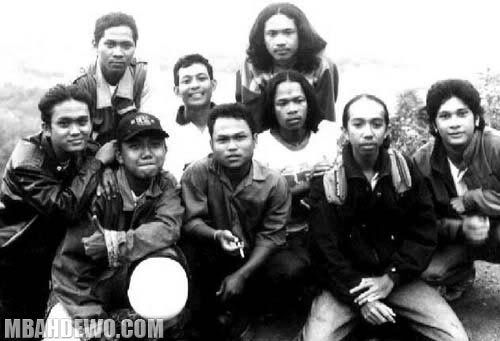
Dari kiri ke kanan: Agung, Aqim, Najih, Five, Bagyo, Slamet, Udin, Dewo, Rafit
Sayangnya hasil pindai foto ini agak buram, karena ini dipindai pada sekitar tahun 1997. Waktu itu di Yogyakarta masih sangat sulit untuk mencari persewaan scanner. Dan saya sendiri masih awal mempelajari Photoshop, sama sekali belum tahu dengan resolusi. Seandainya waktu itu saya ditanya resoLusi itu apa, pasti saya jawab itu nama mahasiswi cakep, seorang adik angkatan yang asalnya dari Solo.

Langkah 2
Kliklah icon New Adjustment Layer, icon ini terletak pada sebelah bawah dari palet layer. Pada gambar dibawah ini saya beri tanda lingkaran merah. Kemudian pilihlah Levels. Silahkan dibaca tutorial yang ini untuk mengetahui lebih lanjut tentang pengaturan Levels.
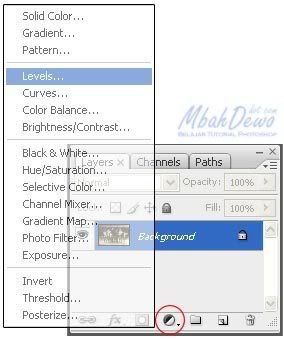
Setelah memilih Levels, maka akan muncul kotak dialog pengaturannya. Aturlah agar gambar menjadi lebih terang warnanya. Ubahlah agar warna putih pada foto menjadi tidak begitu putih. Anda bisa mengacu pada pengaturan dibawah ini, namun tidak perlu persis. Aturlah sesuai dengan kondisi foto yang sedang Anda edit.
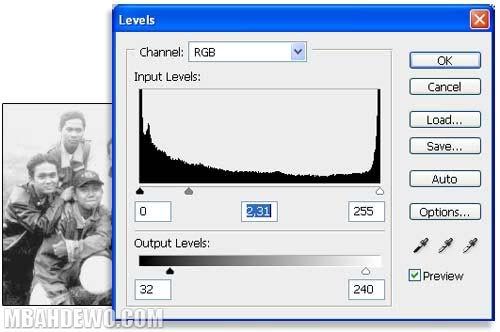
Tujuan langkah ini adalah untuk membuat agar gambar lebih terang, sehingga kita bisa melihat bagian-bagian gambar yang warnanya gelap dengan lebih detil. Kenapa saya menggunakan Adjustment Layer dan bukan dari menu Image > Adjustment? Karena kita bisa menghilangkan pengaturan Levels itu dengan mudah dan mengembalikannya ke kondisi warna semula. Lebih lanjut, silahkan dibaca pada tutorial tentang Adjustment Layer.
Langkah 3
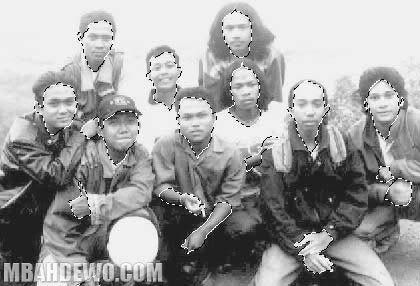
Sekarang buatlah seleksi pada bagian kulit dari semua orang yang ada pada foto tersebut. Baik itu pada bagian wajah, tangan dan lainnya. Tentang pembuatan seleksi ini, Anda bisa menggunakan banyak cara. Seleksi kalau bisa dilakukan secara detil, namun karena kondisi foto ini sendiri sangat kurang dan tidak jelas hasil pindainya, maka untuk membuat seleksi saya gunakan pen tool.
Dengan pen tool, saya bisa membuat garis path yang bisa saya sesuaikan sendiri bentuknya. Jadi apabila ada bagian yang tidak jelas, maka saya tentukan sendiri bentuknya seperti apa. Misalnya pada gambar tangan dari Bagyo dan Udin. Karena berada pada bagian hitam yang sudah tidak jelas lagi, maka saya mengkira-kira sendiri seperti apa bentuk tangannya.
Berikut ini gambar foto yang diseleksi pada bagian kulitnya.
Langkah 4
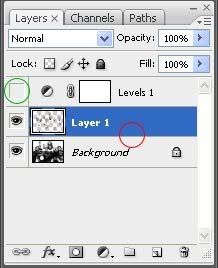
Setelah seleksinya jadi, sekarang tekan Ctrl + J pada keyboard. Tujuan langkah in adalah untuk membuat sebuah layer baru yang merupakan hasil potongan seleksi tadi. Sekarang pada palet layer akan muncul layer baru dengan nama Layer 1. Kemudian pastikan icon gambar mata palet Adjutment layer dalam kondisi tidak aktif (lihat gambar lingkaran hijau dibawah ini).
Agar tidak membingungkan pada langkah-langkah berikutnya, ubahlah nama palet ini dengan nama yang sesuai. Misalnya pada layer ini saya beri nama Kulit.
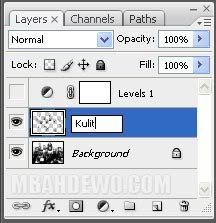
Dengan cara seperti ini, maka kita bisa mengolah bagian warna kulit saja, tanpa mempengaruhi bagian lain dari gambar. Bahkan gambar aslinya juga tidak akan terpengaruh, karena berada pada layer yang berbeda.
Langkah 5
Sekarang pilih menu Image > Adjustment > Hue/Saturation. Kita akan mengatur warna kulit ini agar nampak seperti warna kulit sesungguhnya. Caranya dengan memberi tanda cek pada pilihan Colorize dulu, kemudian menggeser-geser slider pada Hue, Saturation, dan Lightness. Lebih lanjut tentang Hue / Saturation, bisa dibaca pada tutorial ini.
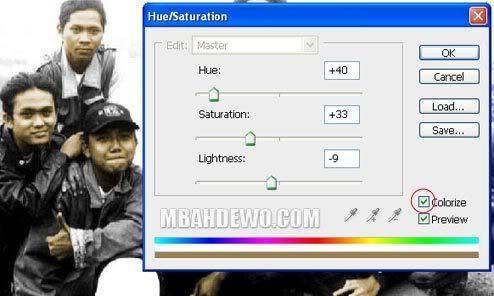
Jika warna yang kita atur ini dirasakan kurang sesuai, tidak jadi masalah karena masih bisa diatur ulang lagi nantinya.
Langkah 6
Sekarang pilihlah lagi layer background, pastikan icon mata pada Layer Adjustment dalam kondisi aktif lagi. Kemudian ulangilah mulai langkah ke-3 hingga ke-5, kita buat seleksi lagi, namun kali ini kita seleksi bagian lain dari foto. Misalnya kita seleksi dulu bagian baju dari per orang yang ada dalam foto. Ubahlah warnanya menggunakan Hue / Saturation juga.
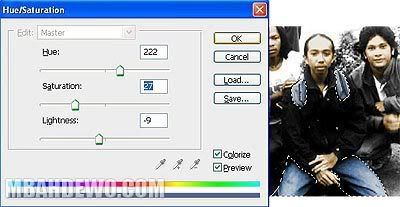
Ulang-ulang langkah diatas pada setiap bagian dari gambar yang ingin kita beri warna. Berikut ini gambar yang sudah sebagian diberi warna. Perhatikan juga jumlah layer berikut nama-namanya.
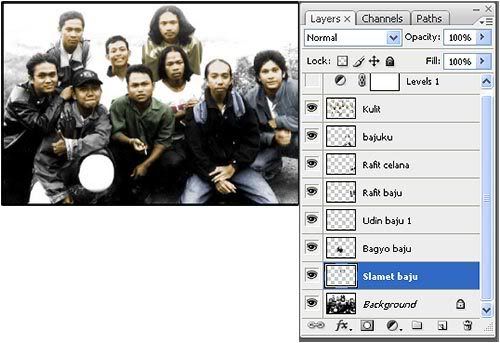
Pada setiap bagian saya buat dalam layer yang berbeda dengan Photoshop, dengan nama layer yang berbeda pula.
Langkah 7
Pilih / aktifkan lagi layer background. Bisa dilihat pada gambar berikut ini, ada beberapa bagian dari gambar rambut yang warnanya agak putih. Bagian tepi dari rambut tersebut akan kita buat menjadi berwarna lebih hitam. Cara yang saya gunakan untuk membuatnya menjadi hitam adalah dengan menggunakan Burn tool (lihat tanda lingkaran merah pada gambar dibawah ini).
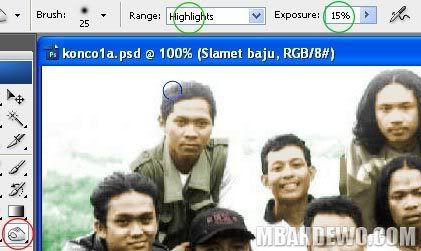
Burn tool saya pilih dengan melakukan pengaturan pada Range dan Exposure-nya (lihat tanda lingkaran biru pada gambar diatas). Range bisa dipilih-pilih antara Midtone dan Highlight, sedangkan Exposure diatur pada nilai yang rendah. Sapukan Burn tool pada bagian tepi rambut tersebut (lihat tanda lingkaran biru pada gambar tutorial diatas).
Langkah 8
Jika sudah semua bagian Anda beri warna, maka bisa dikatakan bahwa gambarnya sudah jadi. Jika ada warna yang ingin diubah lagi, tinggal diubah saja. Karena masing-masing berada pada layer yang berbeda, pengaturannya akan lebih mudah dilakukan. Berikut ini gambar layer yang saya gunakan untuk mewarnai foto tersebut.
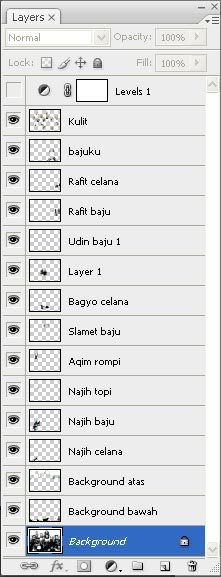
Berikut ini gambar foto yang sudah diberi warna.
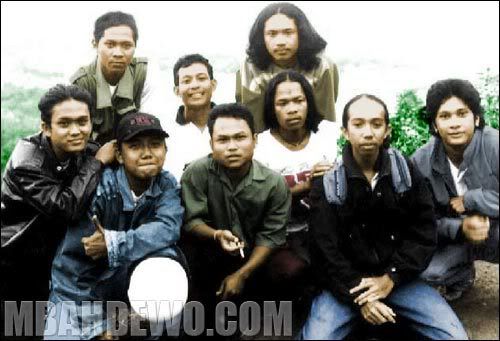
Catatan:
Untuk memberi warna pada foto ini, saya mengacu pada foto-foto lain yang ada foto saya dan teman-teman saya tersebut. Jadi bisa mengingat warna baju-baju mereka.
Selamat mencoba langkah-langkah tersebut, buatlah foto-foto kenangan Anda agar jadi berwarna dengan Photoshop.
Membuat foto hitam-putih dengan photoshop
Berikut ini adalah cara untuk membuat foto berwarna menjadi hitam putih dengan Photoshop.
Foto hitam putih bisa didapat dengan cara memilih menu Image > Adjustment > Desaturate. Namun ada juga teknik lain, yaitu dengan cara mengubahnya dulu menjadi mode warna Lab Color.
Caranya:
Bukalah gambar yang akan dibuat menjadi hitam putih. Kemudian piiihlah menu Image > Mode > Lab color.
Hasilnya, foto masih tidak berubah apapun. Nah sekarang aktifkan palet Channel (bisa dilakukan dengan memilih menu Window > Channel).
Pada palet tersebut, terdapat tiga buah channel, yaitu Lightness , a, dan b. Kliklah channel Lightness.
Kemudian pilih menu Image > Mode > Grayscale. Klik OK jika muncul kotak dialog konfirmasi.
Kemudian pilih palet Layer. Duplikat layer background, dengan melakukan Ctrl+J.
Jika gambar nampak terlalu gelap, ubahlah mode blending layer menjadi Screen. Jika nampak terlalu gelap, ubahlah menjadi Multiply. Jika pengaturan yang dilakukan terlalu over, kurangi opacity-nya.
Sekarang ubah lagi menjadi RGB, dengan cara memilih menu Image > Mode > RGB.
Berikut ini contoh sebuah gambar yang sudah dibuat menjadi hitam putih dengan Photoshop.

Toshiba Satellite A200 runniing Windows Vista - Built in Webcam stopped working
Although this had nothing to do with with Microsoft Anytime I was getting the following message:
When you select Start Camera in the Camera Assistant software you may see this error message: "Please turn on the Camera".
After wasting half an hour trying to reinstall the driver, down load the orignal software etc, I stumbled across the soltuion on the Toshiba site:
Firstly
Re-install the driver for the webcam.
Then Follow these steps to re-install the driver for the webcam.
You will need to be logged in as an Administrator or have an Administrator password ready.
1. Click the Windows Start button.
2. Click Control Panel, System and Maintenance and then Device Manager.
3. Right-click on Chicony USB 2.0 Camera and select Update Driver Software. A yellow exclamation point indicates that the camera is recognized by Windows but is not working properly, probably because of problem with the device driver
4. Select Browse my computer for the driver software.
5. Select Let me pick from a list of device drivers on my computer.
6. Select USB Video Device from the list, and click Next.
7. If the message “Windows encountered a problem installing the driver software for your device” appears, click Close.
8. Restart Windows.
When you select Start Camera in the Camera Assistant software you may see this error message: "Please turn on the Camera".
After wasting half an hour trying to reinstall the driver, down load the orignal software etc, I stumbled across the soltuion on the Toshiba site:
Firstly
Re-install the driver for the webcam.
Then Follow these steps to re-install the driver for the webcam.
You will need to be logged in as an Administrator or have an Administrator password ready.
1. Click the Windows Start button.
2. Click Control Panel, System and Maintenance and then Device Manager.
3. Right-click on Chicony USB 2.0 Camera and select Update Driver Software. A yellow exclamation point indicates that the camera is recognized by Windows but is not working properly, probably because of problem with the device driver
4. Select Browse my computer for the driver software.
5. Select Let me pick from a list of device drivers on my computer.
6. Select USB Video Device from the list, and click Next.
7. If the message “Windows encountered a problem installing the driver software for your device” appears, click Close.
8. Restart Windows.
Langganan:
Komentar (Atom)


